 AdminAdministrator AdminAdministrator
Postari: 67
|
|
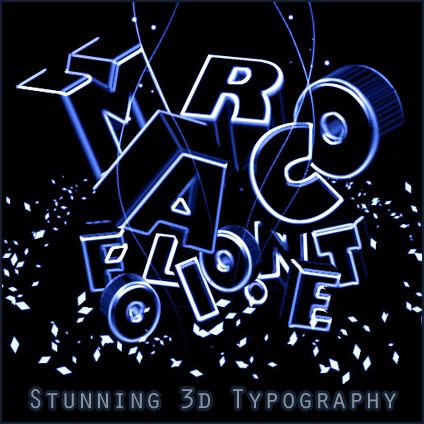
Typography este un subiect fierbinte chiar în acest moment în sfera de proiectare şi de neon lumina este şi a fost întotdeauna o modalitate eficientă de a atrage utilizatori. Combinaţi aceste două pentru a face unele frumoasa opera de arta.
Cele mai multe din acest ghid este realizat în Photoshop, 3D caractere sunt create în Illustrator. Dacă nu aveţi Illustrator, puteţi de asemenea să încerce a face litere 3D din Adobe Photoshop.
Pregătiţi-vă pentru a face unele uimitoare typography opera de arta. Puteţi descărca meu ca rezultat final al PSD de la sectiunea download.
Stunning de neon lumina 3d typography
În primul rând, vom avea nevoie pentru a crea caractere 3d in Illustrator. Început de program şi creaţi un fişier nou cu o dimensiune de 800 x 600. Am dat de o imagine de fundal negru, deoarece voi fi introducerea de caractere de culoare albă.
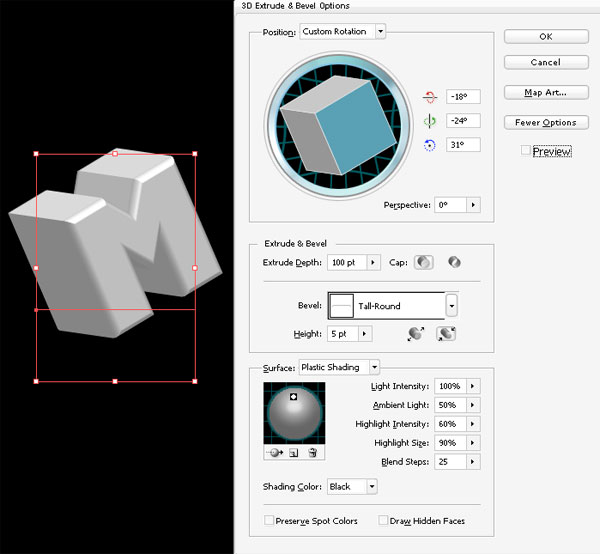
Locul dvs. de caractere, folosind unealta de text (T). Am pus litera "M", un font numit Gill Sans Ultra Bold şi un alb (# FFFFFF) culoare. Cu caracter încă selectat, mergeţi la Efectul> 3D> Extrude & Bevel ... O nouă fereastră de tip pop-up. Am folosit următoarele setări pentru 3d de caractere.
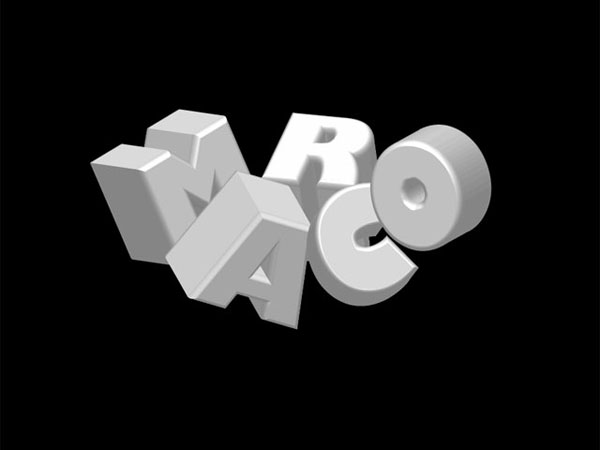
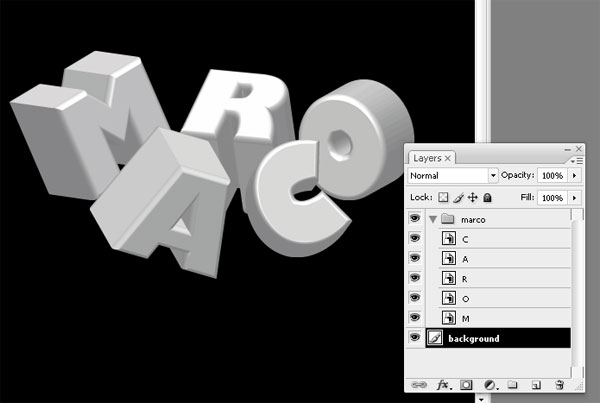
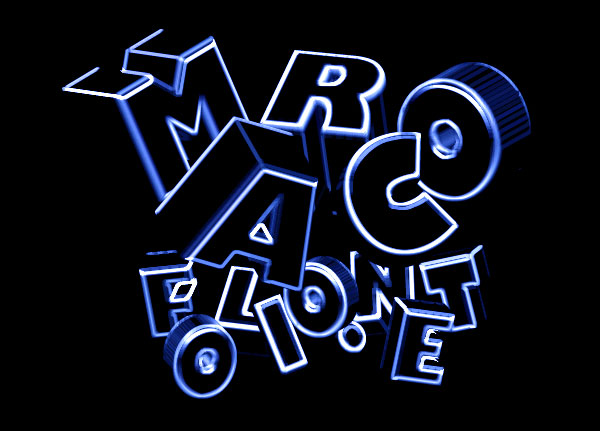
Creaţi mai multe caractere în fişierul dvs.. Acordaţi pentru fiecare caracter un alt fel de rotaţie prin rotaţie de cub în Extrude & Bevel fereastră. Plasaţi-le într-un mod care sa ti se potriveasca, poziţionarea lor în / alte caractere de mai sus, prin rotaţie, le, etc Doar joaca-te. Am creat numele meu "Marco".
Acum, să mergem la Photoshop. Început de program şi creaţi un fişier nou cu o dimensiune de 600 x 800. Daţi acest fişier de asemenea, un negru (# 000000) fundal.
Glisaţi fiecare caracter din Illustrator pe o nouă, în diferite straturi Photoshop. De caractere vor fi introduse ca un inteligent Vector obiect.
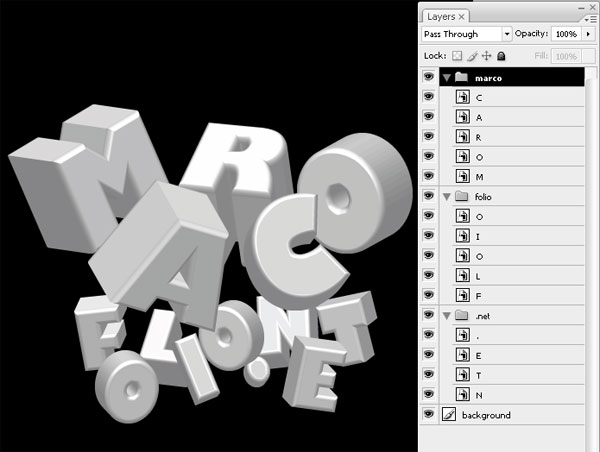
Am vrut să adaug mai multe caractere, aşa că am făcut. I nuia a întrerupe spate la spre Illustrator, create mai multe cuvinte (şi folio. NET) cu acelaşi font, dar cu dimensiunea mai mică. Le-am rotit în toate moduri diferite şi plasate acestea, încă o dată, în diferite straturi în Photoshop.
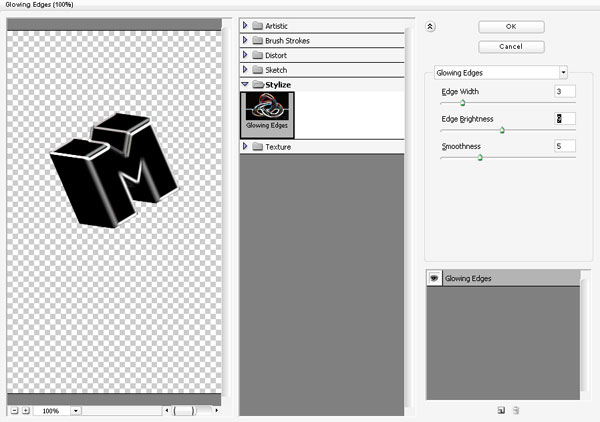
Selectaţi unul din straturi de caractere care conţine o. Du-te la Filtru> Stylize> Glowing Canturi. Acesta va da caracter de neon glow. Am folosit o margine Lăţime de 3 px, Luminozitate Margine din 9 px si Smoothness de 5 px.
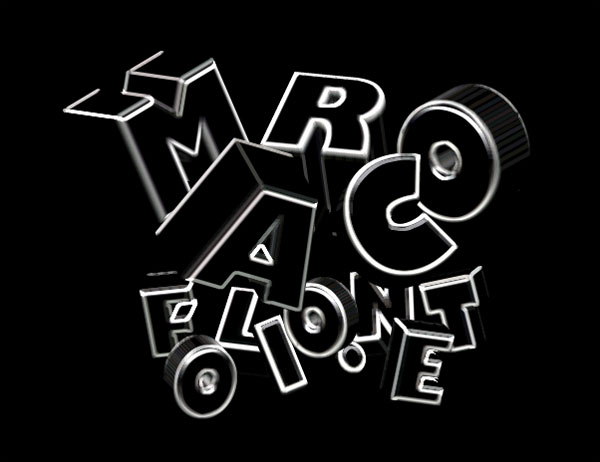
Aplicaţi Glowing Canturi filtru pentru a tuturor celorlalte caractere, folosind aceleaşi setări ca pasul anterior.
Acum ne vom da această imagine un pic mai multe culoare. Asiguraţi-vă că aţi început strat selectate şi du-te la Layer> New Adjustment Layer> Culoare de echilibru. O nouă fereastră va apărea.
Am folosit următoarele setări pentru a crea o culoare albastru neon glow. Desigur, puteţi schimba acest lucru, indiferent de culoare pentru a vă place.
Umbre: 0, 0, 0
Midtones: -71, -20, +58
Highlights: -34, -23, +83
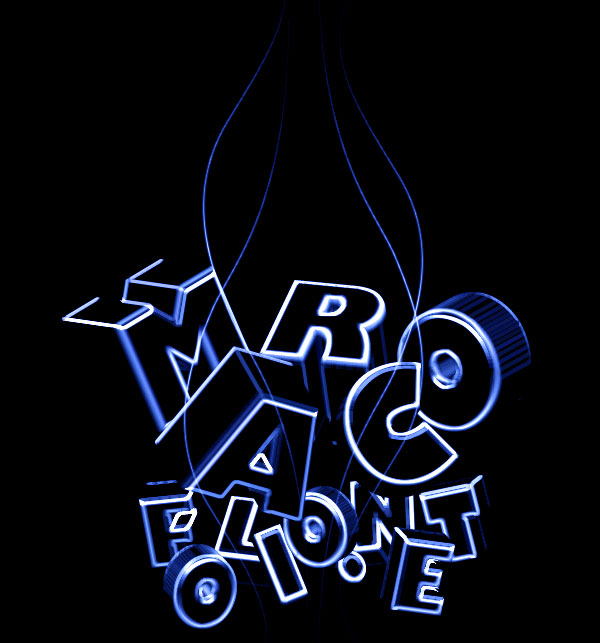
Timp pentru a adăuga unele swirly "putere de linii" la opera de arta. Pentru a realiza acest lucru, selectaţi-vă Pen Tool şi setaţi-o pentru a drumurilor. Desenaţi o cale, ca urmare a liniei unde doriţi să o linie de putere de a fi.
Acum luaţi o perie cu greu o dimensiune de 2 px si o culoare din # FFFFFF. Aceasta va fi de culoare alb-albastru, din cauza stratului de culoare echilibru. Acum, faceţi clic dreapta pe cale de muncă în căile paletă şi selectaţi Accident vascular cerebral calea şi să vă asiguraţi că sursa este setat la peria. De asemenea, verificaţi dacă este selectată Simulaţi de presiune. Apăsaţi pe OK pentru a aplica perie.
Repetaţi acest pas de mai multe ori pentru a trage o pereche de putere swirly aceste linii pentru a vă opera de arta.
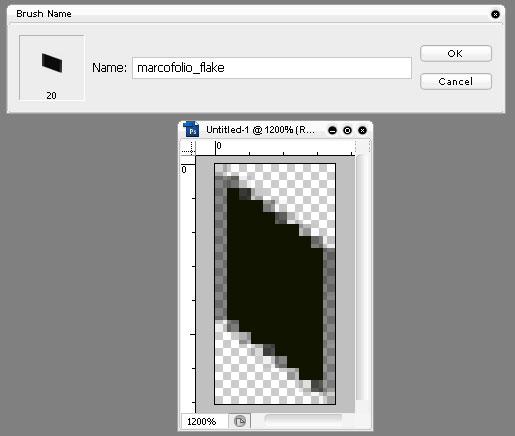
Pentru a crea fulgi, vom crea propriile noastre perie. Începeţi un nou fişier cu o dimensiune de 10 x 20 px. Cu Pen Tool, trage-ţi propriul "flake".
Când aţi terminat, mergeti la Edit> Define Brush presetate perie dvs. şi de a da un nume. Check out-mi exemplu de mai jos şi vă rugăm să luaţi notă I Mărit la un nivel de mărire de 1200%. Când aţi terminat, puteţi să închideţi fişierul.
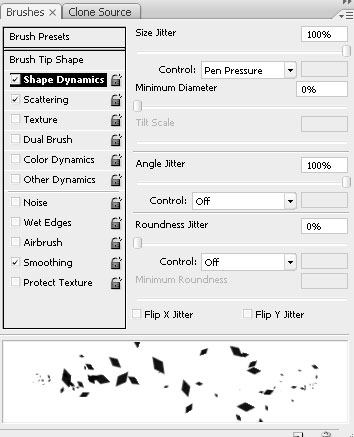
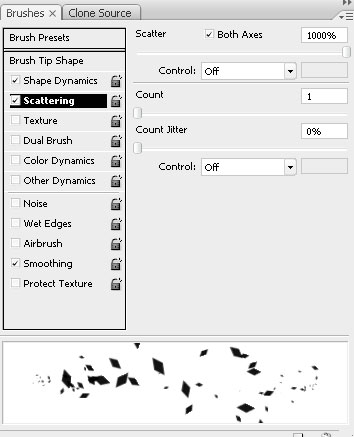
Du-te înapoi la dvs. alte fişiere pentru a pregăti a periei. Creaţi un nou strat de sub stratul de culoare echilibru. Apăsaţi F5 pentru a ajunge la Perii paletă (sau du-te la Window> Brushes). Asiguraţi-vă că aţi făcut dvs. personalizat de perii selectate.
Acum joaca in jurul cu peria Sfat Dimensiunea, forma şi dinamica scattering pentru a crea un drăguţ, perii aleatoare. Am folosit următoarele setări.
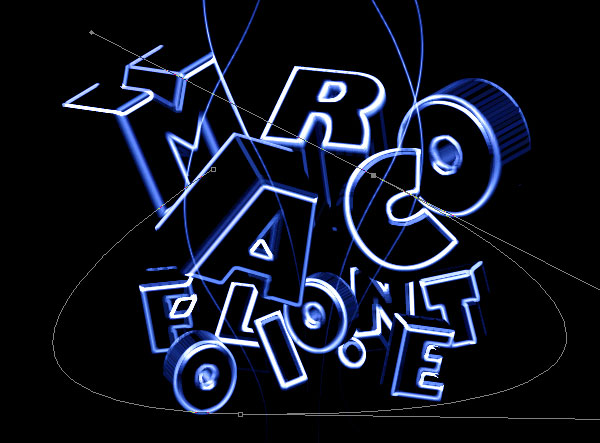
Acum, trage o cale (folosind Pen Tool) în jurul dvs. typography pentru a spori efectul 3d.
Aplicaţi dvs. personalizat de perii la cale, făcând clic dreapta pe calea dvs. în căile pallette şi selectând Stroke Path. Din nou, asiguraţi-vă că aveţi Simulaţi de presiune pe sursă şi pentru a stabili Brush. Apăsaţi pe OK pentru a aplica perie.
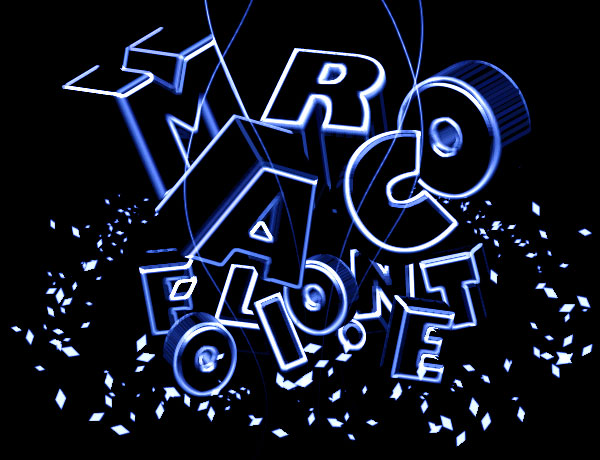
Scoateţi părţile care sunt în spatele typography cu instrumentul Eraser (sau mascat). Ar trebui să ajung să căutaţi cu ceva de genul asta.
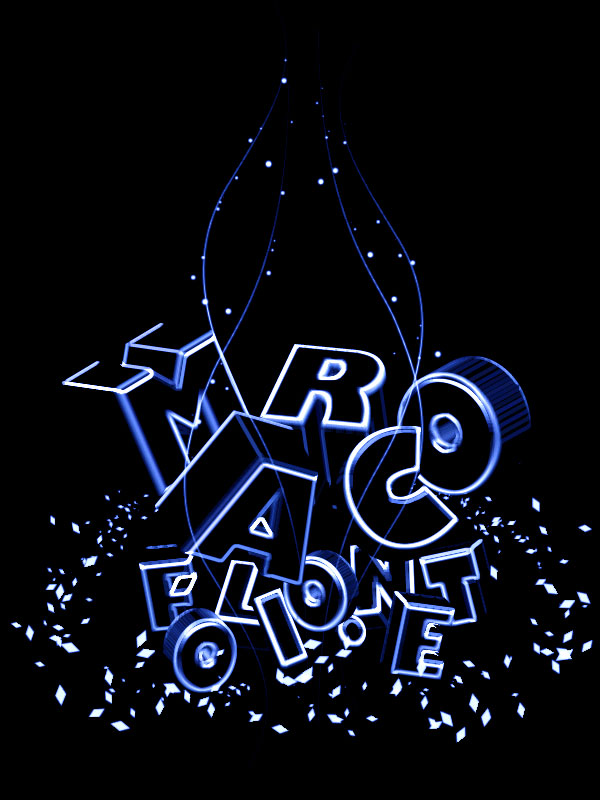
Pentru finala paşii pe care le puteţi face orice doriţi. Am adăugat un cuplu de paiete, folosind un rotunde, mici şi jucând în jurul perie cu dimensiuni şi spaţiere jitter. Puteţi, de asemenea, cred ca un pic despre adăugarea unui alt sursă de lumină cu efecte nice umbra (Burn Tool).
|
|